10 ajustes de Windows que disparan el rendimiento en juegos sin tocar el hardware

Si tienes un PC gaming y sientes que los FPS no terminan de despegar, muchas veces el problema no está en la gráfica, sino en cómo tienes configurado Windows. El sistema operativo de Microsoft viene preparado para todo tipo de usuarios, pero eso implica que trae activadas funciones pensadas para estabilidad, compatibilidad o consumo energético que, en gaming, acaban siendo un lastre. Ajustar bien Windows no convierte un equipo modesto en una bestia, pero sí puede marcar la diferencia entre ir justo y jugar fluido, sobre todo en títulos exigentes o en configuraciones al límite.
A continuación, repasamos 10 ajustes clave que puedes aplicar en pocos minutos y que suelen traducirse en una experiencia más estable, con menos tirones y mejor respuesta. No hace falta ser un experto ni tocar el registro a lo loco: la mayoría de cambios están en el propio sistema, en las opciones de energía, gráficos o juego. Lo importante es entender qué hace cada uno y por qué afecta al rendimiento, para no desactivar cosas que luego puedan molestarte en el día a día.
1. Activa el modo de alto rendimiento en las opciones de energía
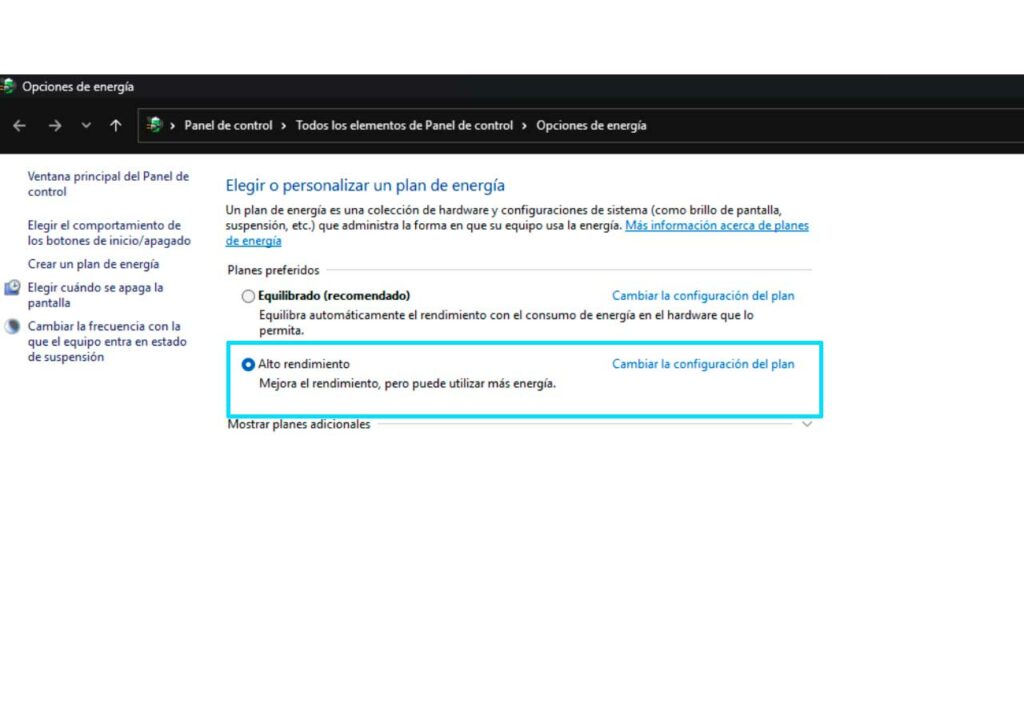
Windows intenta ahorrar energía por defecto, incluso en sobremesa. Eso se traduce en planes que limitan frecuencias de CPU y GPU para consumir menos, algo que en gaming no interesa. Cambiar al plan Alto rendimiento o, si está disponible, Rendimiento máximo, permite que el procesador y la gráfica trabajen a mayores frecuencias de forma más constante.
Para hacerlo, ve a Panel de control > Hardware y sonido > Opciones de energía y selecciona el plan adecuado. En portátiles, esto puede reducir la autonomía, pero en un PC de escritorio la diferencia en estabilidad de FPS suele notarse en juegos que dependen mucho de la CPU.
2. Configura el modo de juego de Windows
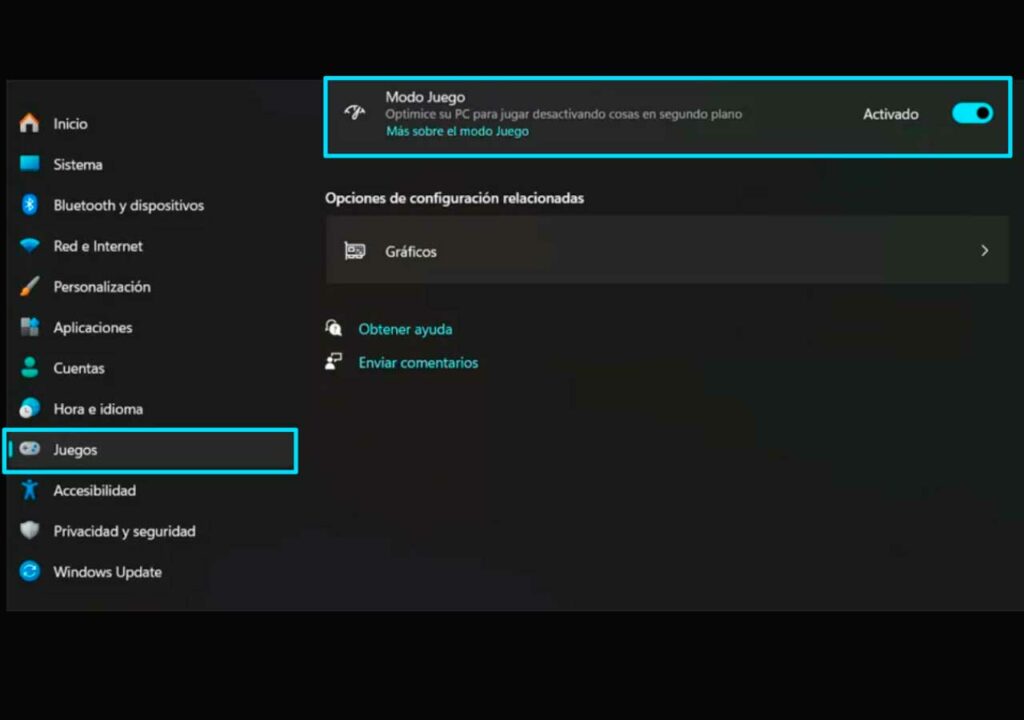
El Modo de juego de Windows no es solo un interruptor decorativo. Cuando está activo, el sistema prioriza el proceso del juego frente a otras tareas en segundo plano, reduce la actividad de Windows Update y limita ciertas funciones que pueden causar microcortes.
Se activa en Configuración > Juegos > Modo de juego. No es magia: en algunos títulos el impacto es pequeño, pero en equipos con muchos programas abiertos o con discos lentos ayuda a mantener la fluidez. Es uno de esos ajustes que, bien usado, quita ruido sin apenas coste.
3. Desactiva la aceleración de hardware de la GPU en Windows
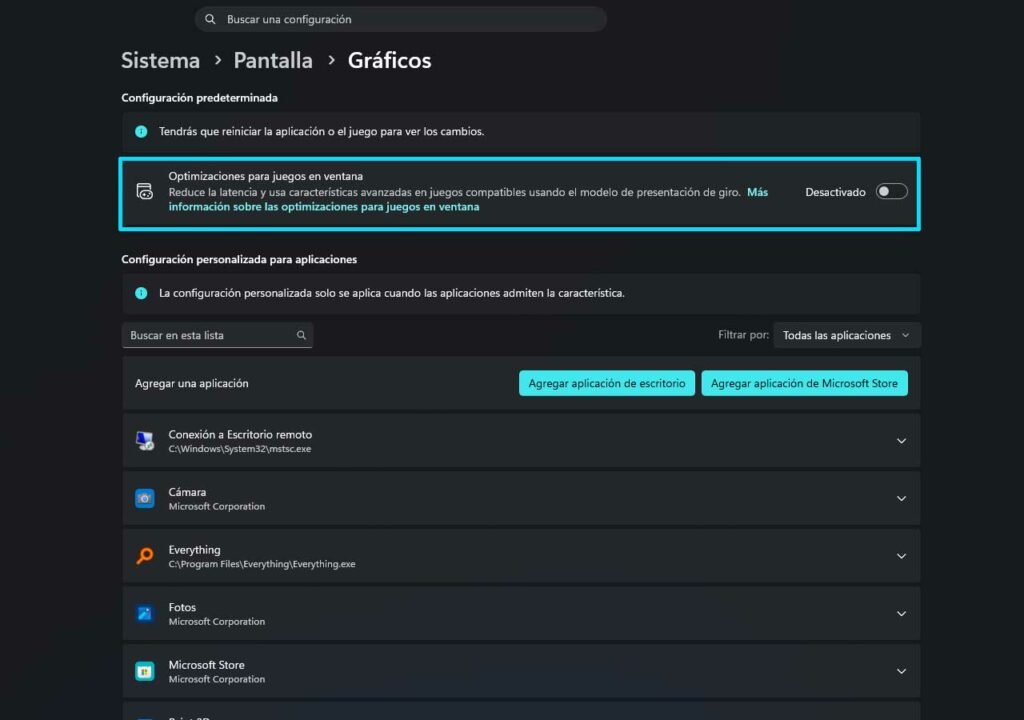
Windows 10/11 incluye una opción llamada Aceleración de hardware de GPU que permite al sistema decidir qué aplicaciones usan la gráfica. En teoría suena bien, pero en gaming puede generar conflictos o hacer que Windows priorice apps que no te interesan.
En Configuración > Sistema > Pantalla > Gráficos > Configuración de gráficos predeterminada, desactiva esta función si notas inestabilidad o tirones en ciertos juegos. No siempre hay que tocarla, pero en algunos sistemas es un punto de fricción innecesario.
4. Ajusta la configuración gráfica por aplicación
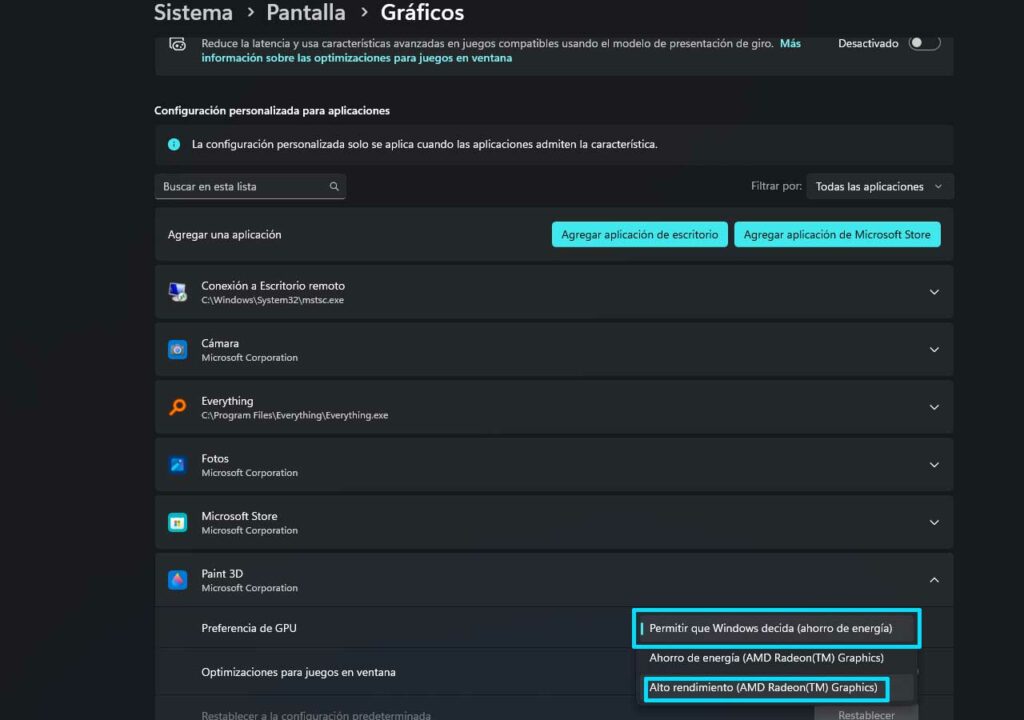
Windows permite asignar manualmente qué GPU debe usar cada programa, algo muy útil en portátiles con gráfica integrada y dedicada, pero también en sobremesa con varias gráficas o configuraciones raras.
En Configuración > Sistema > Pantalla > Gráficos, busca el ejecutable del juego y asígnale la GPU de alto rendimiento. Esto evita que Windows decida por ti y, en algunos casos, corrige caídas de FPS provocadas por usar la gráfica equivocada.
5. Desactiva notificaciones y usa el modo concentración
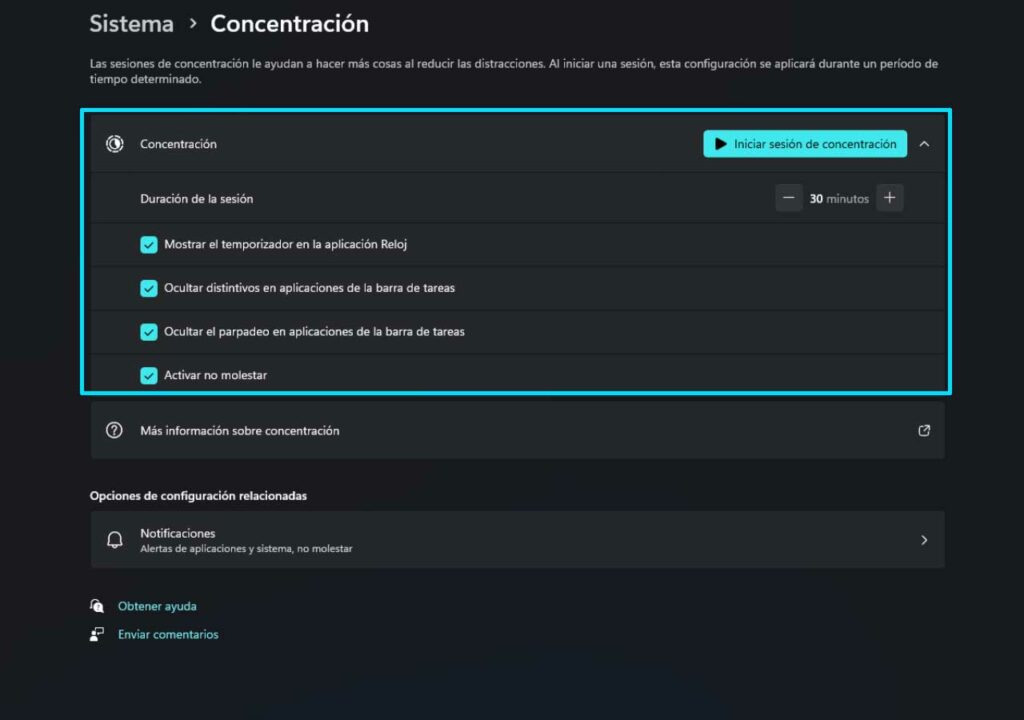
Las notificaciones de Windows pueden interrumpir en plena partida, pero además consumen recursos y provocan cambios de foco que a veces generan tirones. El Asistente de concentración (o “No molestar” en versiones recientes) permite silenciar avisos automáticamente cuando estás jugando.
Configúralo en Configuración > Sistema > Concentración o “No molestar”, y crea una regla para que se active al ejecutar juegos en pantalla completa. Es un ajuste pequeño que mejora mucho la sensación de fluidez.
6. Optimiza la barra de juegos de Xbox
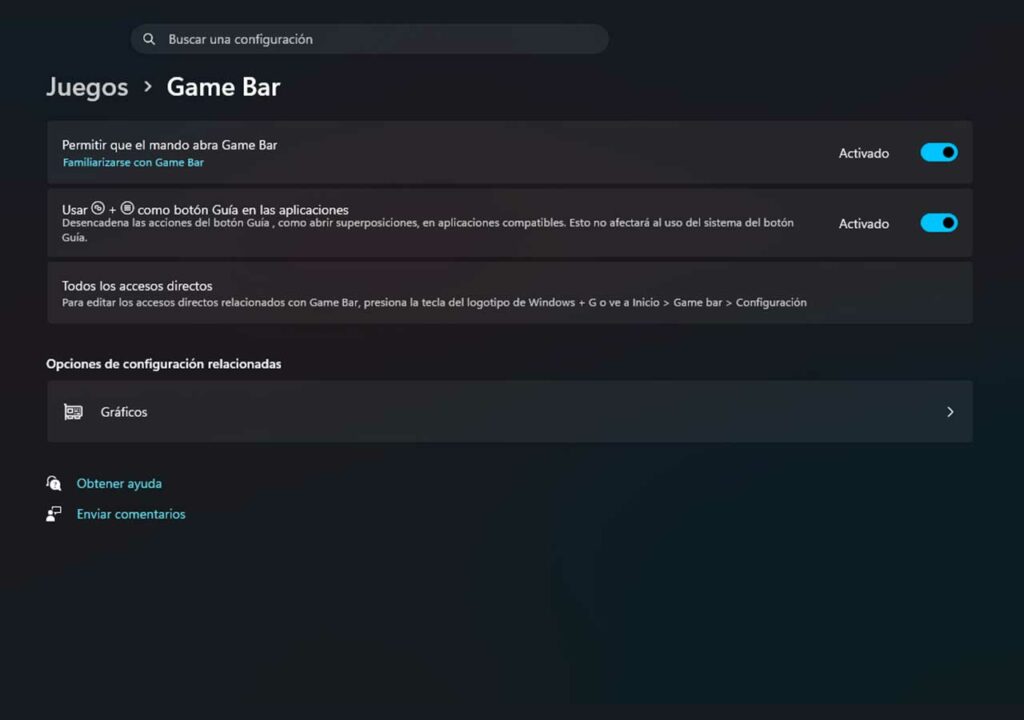
La Barra de juegos de Xbox tiene funciones útiles, como grabar clips o ver el rendimiento, pero también añade capas y procesos que pueden afectar al rendimiento en algunos sistemas.
Si no usas sus funciones, desactívala en Configuración > Juegos > Barra de juegos. Si sí te interesa, limita las opciones en segundo plano: desactiva grabaciones automáticas, widgets pesados y cualquier función que no vayas a usar. En equipos justos de CPU, esto puede liberar ciclos importantes.
7. Revisa la configuración de pantalla y frecuencia de refresco
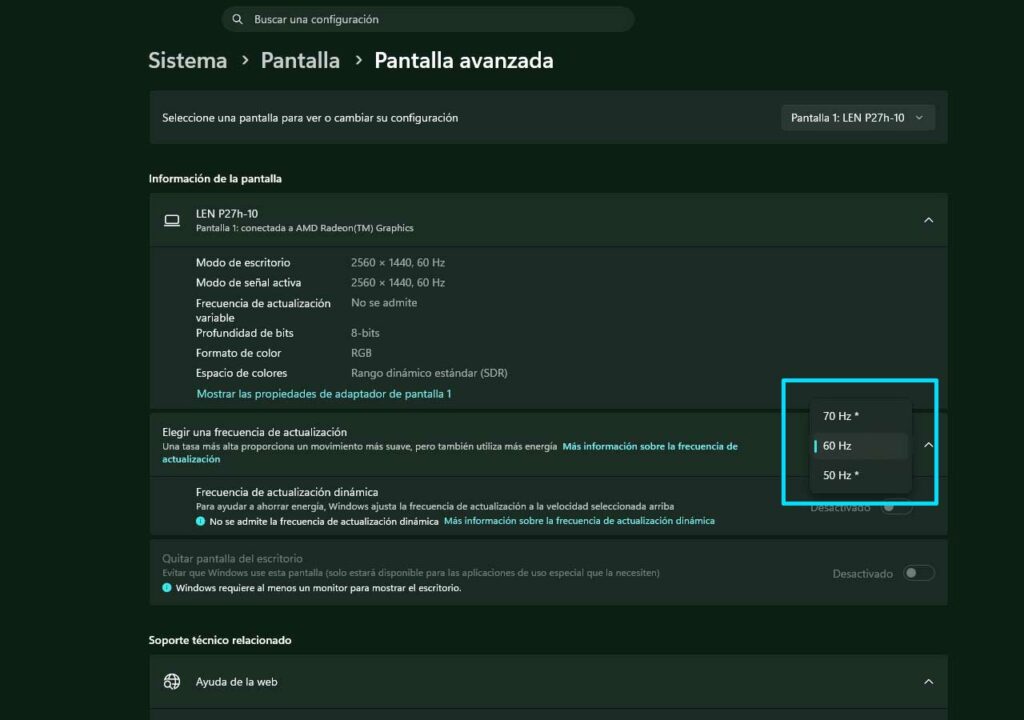
Un error muy común es tener la pantalla configurada a una frecuencia de refresco inferior a la que soporta el monitor. Windows a veces se queda en 60 Hz por defecto aunque tu pantalla llegue a 144 Hz o más.
Compruébalo en Configuración > Sistema > Pantalla > Pantalla avanzada y asegúrate de que la frecuencia de refresco está en el valor máximo soportado. No aumenta los FPS del juego, pero sí hace que el movimiento se vea más fluido y reduce la sensación de lentitud.
8. Desactiva efectos visuales innecesarios
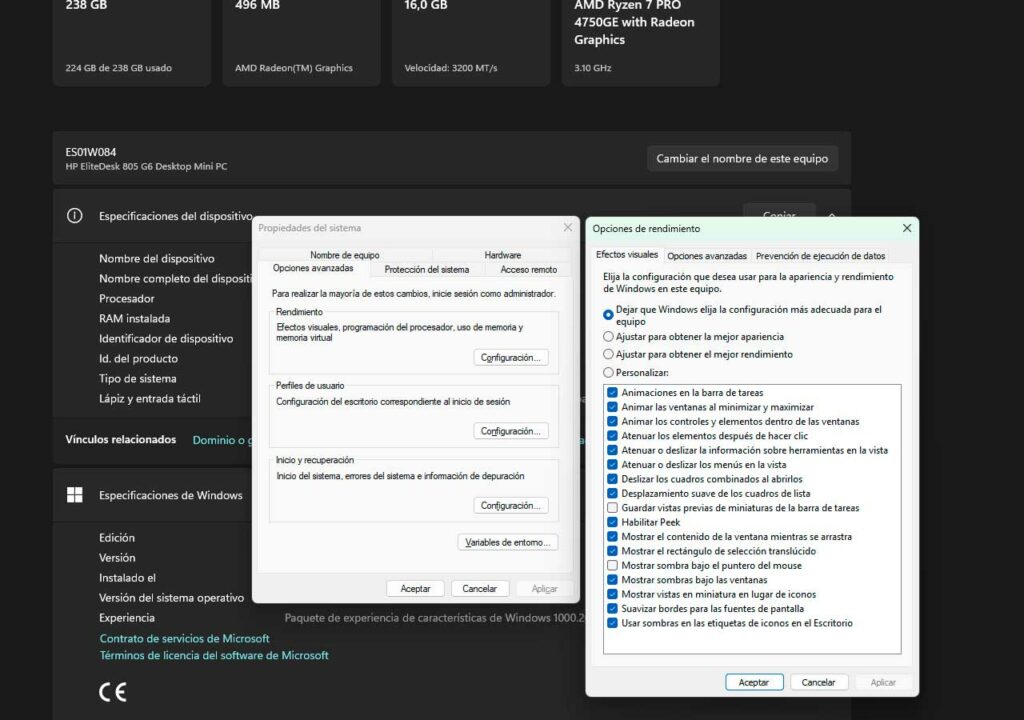
Windows incluye animaciones, sombras y efectos que mejoran la experiencia de escritorio, pero que consumen recursos de GPU y CPU. En gaming, especialmente en equipos ajustados, cada ciclo cuenta.
En Sistema > información > Configuración avanzada del sistema > Opciones de rendimiento, puedes elegir Ajustar para obtener el mejor rendimiento o desactivar manualmente efectos como animaciones de ventanas, sombras o transparencias. No es un cambio brutal, pero suma a la estabilidad general.
9. Actualiza controladores y usa el modo de juego del fabricante
Los controladores de gráfica son clave. NVIDIA, AMD e Intel publican versiones optimizadas para juegos nuevos, y en muchos casos incluyen mejoras de rendimiento específicas. Usa GeForce Experience, Adrenalin o el software de Intel para mantener todo al día.
Además, muchos fabricantes incluyen un modo de juego en sus utilidades (como NVIDIA App o AMD Adrenalin) que ajusta prioridades, perfiles de energía y opciones de imagen. Activarlo y configurarlo correctamente puede dar más FPS o, al menos, una experiencia más estable.
10. Limpia el inicio de Windows y procesos en segundo plano
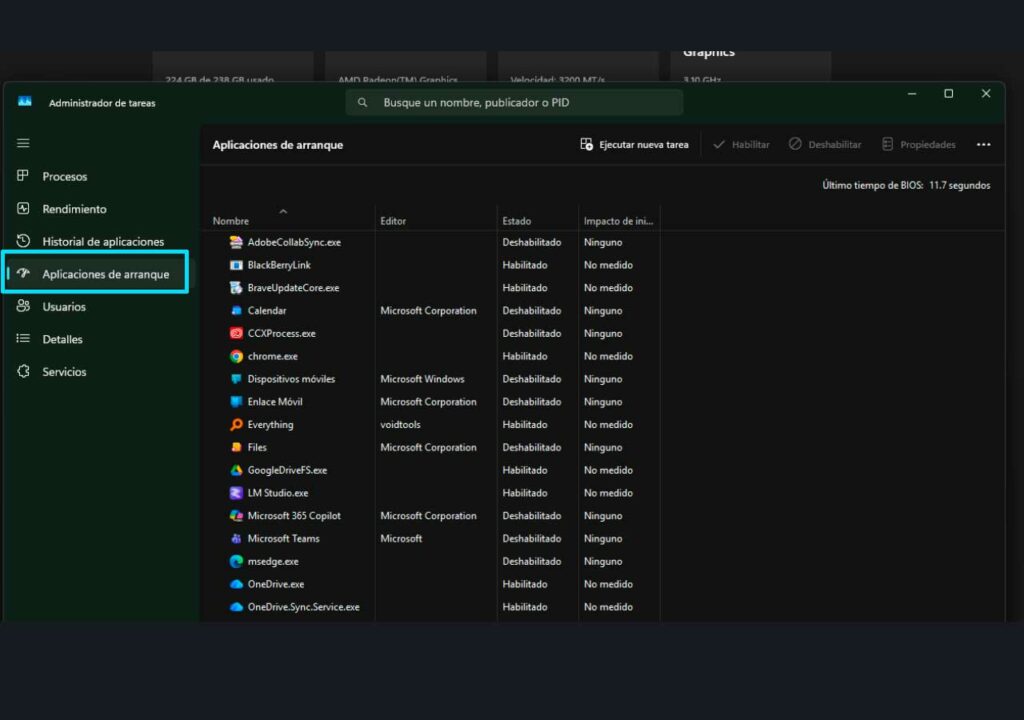
Cada programa que arranca con Windows consume memoria, CPU y, en algunos casos, GPU. Navegadores, clientes de tiendas, lanzadores y utilidades varias pueden estar activos sin que te des cuenta, compitiendo con el juego.
Revisa el Administrador de tareas > Inicio y deshabilita lo que no necesites que arranque automáticamente. También conviene cerrar programas pesados antes de jugar, especialmente navegadores con muchas pestañas, clientes de streaming o apps de edición. Un sistema más limpio responde mejor y sufre menos tirones.
Reflexión final: pequeños cambios, gran diferencia
Ninguno de estos ajustes convierte un PC antiguo en una máquina de última generación, pero juntos sí marcan una diferencia notable en la experiencia de juego. Windows está pensado para todo tipo de usuarios, y por eso viene con configuraciones muy conservadoras. Como jugador, tu objetivo es quitar todo lo que no aporta y dejar que el hardware trabaje lo más libre posible.
Lo ideal es aplicar los cambios de uno en uno, probar en tus juegos habituales y ver qué nota realmente tu equipo. No todos los sistemas reaccionan igual: en algunos, el modo de juego o la energía son clave; en otros, limpiar el inicio o ajustar la GPU hace más. Al final, se trata de entender qué está haciendo Windows en tu PC y tomar el control para que, cuando lances un juego, el sistema esté de tu lado y no en contra.