Winslop, el “panel oculto” para controlar Windows (y copilot) que muchos ya consideran imprescindible

Hay dos tipos de usuarios de Windows. Los que aceptan que el sistema haga lo que quiera —actualizaciones a deshora, telemetría, procesos misteriosos en segundo plano— y los que, cansados de pelearse con cada ajuste escondido entre menús, buscan herramientas para tomar el control. Ahí es donde entra Winslop, una utilidad que se ha ido ganando un hueco silencioso entre administradores, técnicos y usuarios avanzados. Su promesa es casi provocadora: reunir en una sola interfaz los ajustes que normalmente están dispersos por el registro, las directivas de grupo y los menús de configuración.
No es un “milagro” ni una aplicación mágica que arregle un PC roto, pero sí una especie de panel avanzado que ordena lo que Windows deja desperdigado. Desde desactivar ciertas tareas programadas hasta ajustar servicios, pasando por gestionar qué se ejecuta al inicio o qué datos se envían a la nube, Winslop se ha convertido en ese “cajón de herramientas” al que recurres cuando quieres que tu equipo deje de comportarse como un cajón de sorpresas. Y lo hace con una filosofía clara: hacer visible lo que Windows prefiere mantener en segundo plano.
Qué es Winslop y qué problema intenta resolver
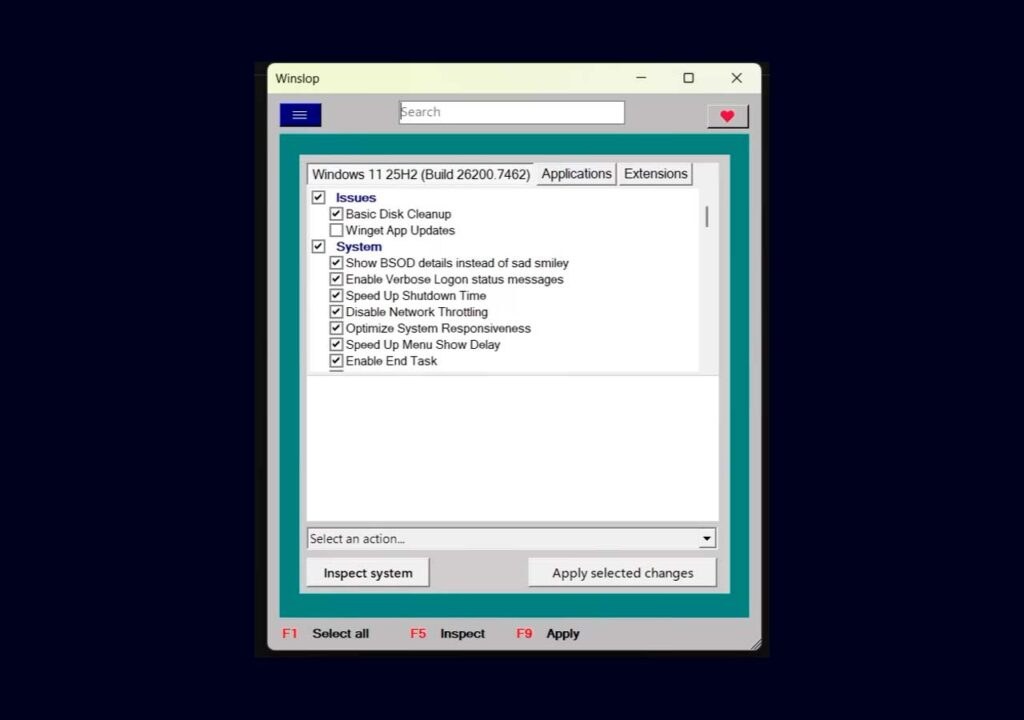
Winslop se presenta como una aplicación de ajustes avanzados para Windows, pensada para quienes se sienten limitados por la Configuración estándar. No sustituye al Panel de control ni a las opciones de sistema, pero actúa como una capa por encima que agrupa tweaks, switches y automatizaciones que normalmente exigirían:
- abrir el editor de registro,
- tocar directivas de grupo,
- deshabilitar servicios uno a uno,
- o ir saltando entre varias ventanas sin una visión clara de conjunto.
La idea es casi editorial: no todo el mundo quiere el Windows “por defecto”. Hay quien prefiere un sistema más ligero, más silencioso y menos “hablador” con los servidores de Microsoft. Winslop condensa esa filosofía en secciones: rendimiento, privacidad, red, servicios, inicio… Cada bloque deja claro qué cambia y por qué podría interesarte. No es una app para toquetear sin leer, pero sí una forma de democratizar ajustes que antes quedaban reservados a foros oscuros o scripts que uno tenía que copiar y pegar sin entender demasiado.
Funciones clave: de la privacidad al rendimiento
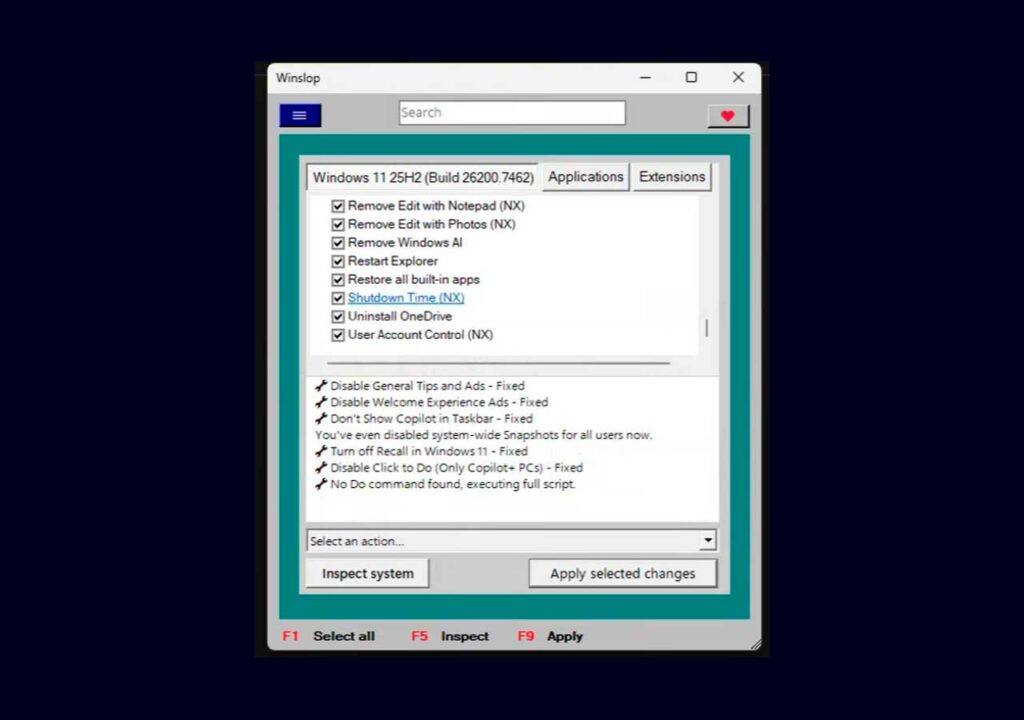
Sin entrar en cada clic, Winslop se puede resumir en tres grandes frentes:
- Privacidad y telemetría
Permite limitar o desactivar distintos niveles de recopilación de datos, deshabilitar ciertos servicios de rastreo y reducir las conexiones de diagnóstico. No convierte Windows en un sistema completamente opaco, pero sí reduce ese ruido de fondo que muchos consideran excesivo. - Rendimiento y arranque
Desde su interfaz se pueden gestionar programas de inicio de forma más agresiva que el Administrador de tareas, ajustar servicios que rara vez necesitas en un PC doméstico y aplicar pequeños cambios al plan de energía o al comportamiento de la memoria. El objetivo no es batir récords de benchmarks, sino lograr un sistema que se note más ágil en el uso diario. - Red, firewall y actualizaciones
Winslop también facilita poner algo de orden en cómo Windows actualiza y se comunica con el exterior. Puedes espaciar ciertos tipos de update, afinar reglas de firewall predefinidas o bloquear comportamientos concretos sin tener que recorrer veinte submenús. No se trata de dejar el sistema sin parches, sino de pasar de “automático total” a “automático, pero bajo supervisión”.
Todo ello está acompañado de descripciones en lenguaje relativamente llano, algo poco habitual en este tipo de herramientas. No es una app “para todos los públicos”, pero tampoco hace falta ser ingeniero de sistemas para seguirle el ritmo si lees con calma.

Cómo usar Winslop paso a paso
Aunque Winslop aglutina muchas opciones, la forma más sensata de usarlo es ir poco a poco. Una rutina razonable podría ser esta:
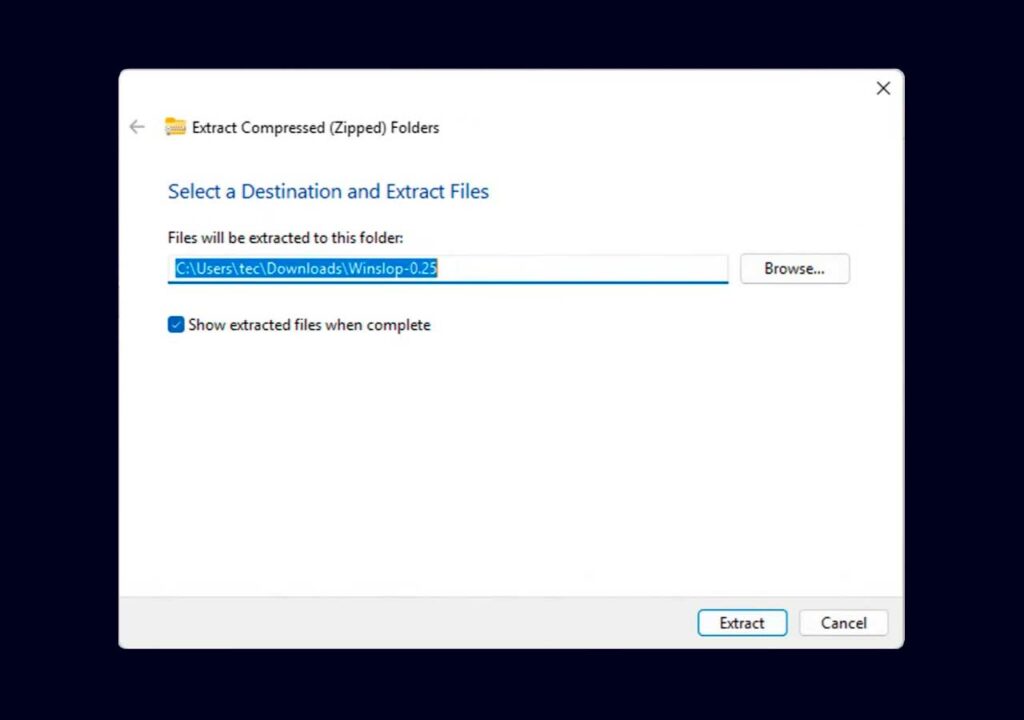
- Descarga e instalación
Se instala como cualquier programa de Windows: ejecutable, asistente, siguiente‑siguiente. Lo recomendable es hacerlo siempre desde la fuente oficial del proyecto o un repositorio reconocido, nunca desde webs que empaquetan instaladores con añadidos. - Primer arranque: modo lectura
La primera vez que lo abras, tómalo como un mapa. Recorre las secciones sin tocar nada: privacidad, rendimiento, servicios, red… Fíjate en que cada interruptor suele ir acompañado de una explicación breve de lo que hace. Si algo no entiendes, mejor no activarlo todavía. - Crear un punto de restauración
Antes de aplicar cambios profundos, conviene usar la propia herramienta de restauración de Windows para crear un punto de restauración del sistema. Así, si un ajuste te deja sin una función que sí necesitabas, podrás deshacer el experimento sin dramas. - Aplicar ajustes en bloques pequeños
Lo más inteligente es centrarse en un solo apartado cada vez. Por ejemplo, empezar por programas de inicio, reiniciar y tomar nota de si el equipo arranca más rápido o si echas en falta algo. Otro día, quizá tocar la parte de telemetría o los servicios de red. La clave es no convertir Winslop en un botón nuclear de “optimizarlo todo” de golpe. - Revisar periódicamente
Con cada gran actualización de Windows, Microsoft suele cambiar algo por debajo. Es buena idea abrir Winslop de vez en cuando para comprobar si hay nuevas opciones o si alguien del proyecto ha ajustado recomendaciones para la última versión del sistema.
Usado así, Winslop se convierte menos en un “truco milagroso” y más en una caja de herramientas controlada, que te recuerda qué has modificado y por qué.
¿Para quién tiene sentido Winslop (y para quién no)?
Winslop tiene un público bastante claro:
- Usuarios que se sienten incómodos con la sensación de “Windows hace cosas a mi espalda”.
- Gente que monta PCs para terceros y quiere aplicar una configuración base sin repasar menú a menú.
- Jugadores o creadores de contenido que valoran tener el sistema lo más limpio posible antes de instalar drivers, lanzadores y herramientas de trabajo.
En cambio, no es la mejor idea para quien:
- Apenas sabe distinguir un servicio de un proceso.
- Prefiere que Windows se actualice y configure totalmente solo.
- Usa un equipo corporativo gestionado por la empresa (en ese caso, tocar ajustes puede chocar con políticas internas).
Copilot: cómo Winslop te ayuda a desinstalarlo (o limitarlo)
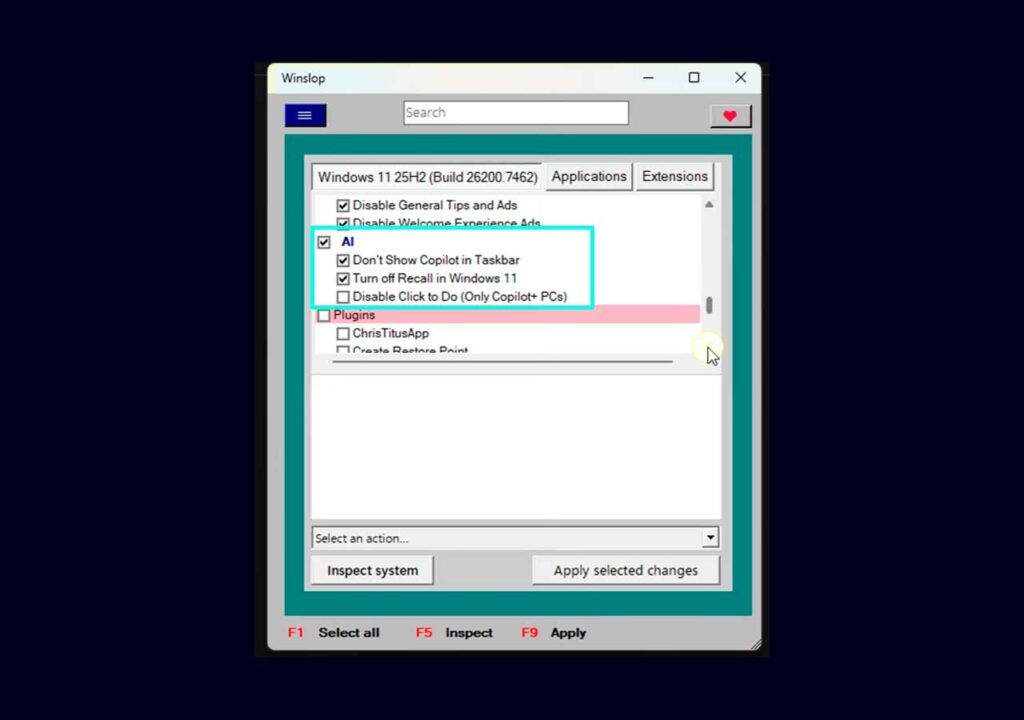
Uno de los ajustes más buscados en Winslop es su capacidad para controlar o eliminar completamente Copilot, el asistente de IA de Microsoft que llegó integrado en Windows 11 y que muchos usuarios consideran intrusivo. No se trata solo de desactivar una app, sino de liberar recursos (CPU, RAM, disco) que Copilot consume en segundo plano y evitar que se reinstale con cada actualización mayor.
Por qué Copilot molesta a muchos
Copilot no es solo un “ChatGPT en la barra de tareas”. Corre como servicio permanente, indexa documentos locales para “sugerencias inteligentes”, se conecta frecuentemente a servidores de Microsoft y aparece en momentos inesperados con popups o accesos directos. Para usuarios que prefieren herramientas específicas como Claude, Gemini o locales como Ollama, es puro ruido. Winslop ofrece tres niveles de control:
- Desactivación ligera: bloquea el acceso a la barra de tareas y desactiva servicios no esenciales (
MicrosoftCopilot.exe,CopilotService). - Eliminación profunda: borra componentes del sistema (no solo la app, sino dependencias en
C:\Program Files\WindowsApps) y bloquea reinstalación vía políticas de grupo. - Bloqueo total: redirige llamadas Copilot a localhost y deshabilita telemetría asociada.
Cómo hacerlo con Winslop (paso a paso)
- Abre Winslop → Privacidad → IA y Telemetría.
- Marca «Desactivar Copilot Services» (explicación: detiene 3 procesos, libera ~200 MB RAM).
- Activa «Block Copilot Reinstallation» (modifica registro para saltar updates).
- Reinicia y verifica: barra Copilot desaparecida, sin procesos en Administrador Tareas.
Resultado: Windows más ligero, sin popups IA no deseada. Si Microsoft fuerza reinstalación en futuras builds (probable con 27H2), Winslop detecta y reaplica automáticamente.
Alternativa manual: winget uninstall Microsoft.Copilot_8wekyb3d8bbwe + borrar claves HKEY_LOCAL_MACHINE\SOFTWARE\Policies\Microsoft\Windows\WindowsCopilot. Pero Winslop lo condensa en un clic con backup de configuración.
Para quienes quieren Windows puro, esta es una de las funciones estrella de Winslop.