Los 4 Mejores SSD M.2 para PS5 en 2026: Guía y comparativa
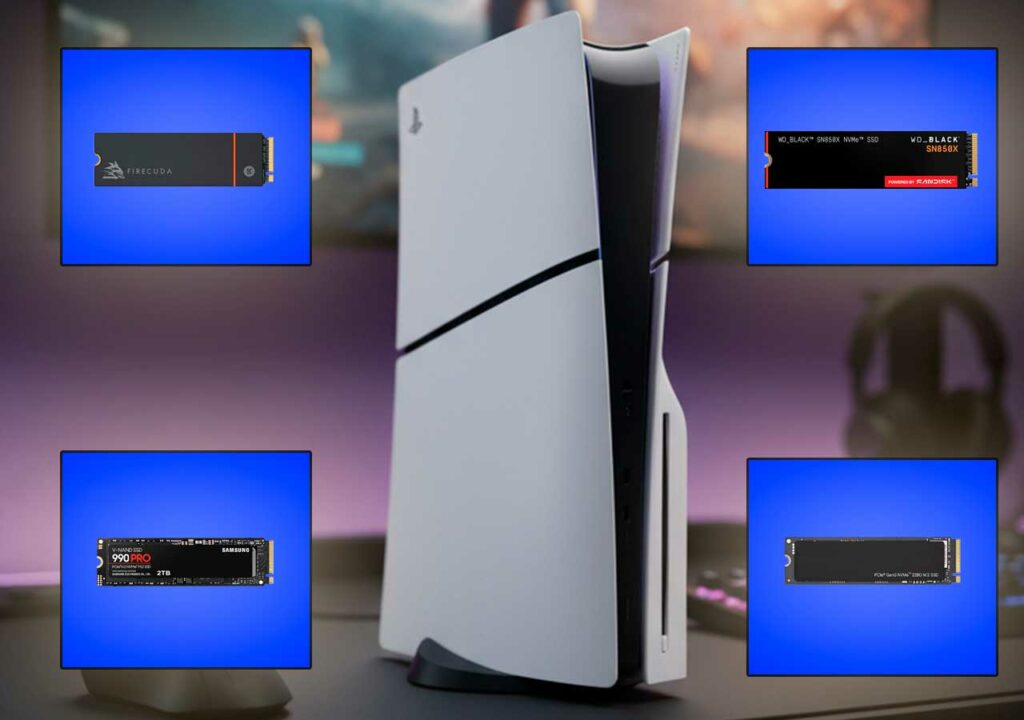
Aumenta el almacenamiento de tu PS5 sin perder velocidad. ¿Se te ha llenado la consola con los últimos juegos? No te preocupes, hay solución. En esta guía completa, analizamos los mejores SSD M.2 compatibles con tu PlayStation 5, su rendimiento, las claves para elegir el adecuado y dónde comprar los más recomendados de 2026. ¡Despídete de borrar juegos!
🚀 ¿Por Qué Necesitas un SSD M.2 para tu PS5?
Si eres gamer, sabes que los juegos modernos ocupan una barbaridad de espacio. Títulos como Call of Duty, Cyberpunk 2077 o Spider-Man 2 pueden superar fácilmente los 100GB, dejando la unidad interna de tu PS5 (unos 667GB utilizables) en números rojos en poco tiempo.
Los SSD M.2 NVMe son la solución oficial y la única forma de ampliar el almacenamiento de tu PS5 para poder instalar y ejecutar juegos de PlayStation 5 directamente desde la unidad expandida, manteniendo las velocidades de carga ultrarrápidas a las que estás acostumbrado. Olvídate de los discos duros externos USB para juegos de PS5, esos solo sirven para almacenar juegos de PS4.
⚠️ Requisitos CLAVE de Sony para un SSD M.2 en PS5:
Antes de comprar, asegúrate de que el SSD cumpla estas especificaciones obligatorias. Si no las cumple, no funcionará correctamente o podría dañar tu consola:
- Interfaz: PCIe Gen4 x4 NVMe M.2 SSD.
- Capacidad: Mínimo 1TB, recomendado 2TB.
- Velocidad de Lectura Secuencial: Mínimo de 5.500 MB/s (aunque recomendamos 6.500MB/s o más para un rendimiento óptimo).
- Factor de Forma: M.2 tipo 2230, 2242, 2260, 2280 o 22110 (los más comunes son 2280).
- ¡OBLIGATORIO! Disipador de Calor (Heatsink): Es esencial para evitar el sobrecalentamiento y mantener el rendimiento. Algunos SSD ya lo incluyen; si no, deberás comprar uno compatible por separado. La altura total del SSD con disipador no debe superar los 11,25 mm.
🥇 Ranking: Los Mejores SSD M.2 para PS5 en 2026
Hemos seleccionado los modelos más fiables y con mejor rendimiento que cumplen los estrictos requisitos de la PS5.
1. Samsung 990 Pro con Disipador: La Elección Premium (y nuestro favorito)
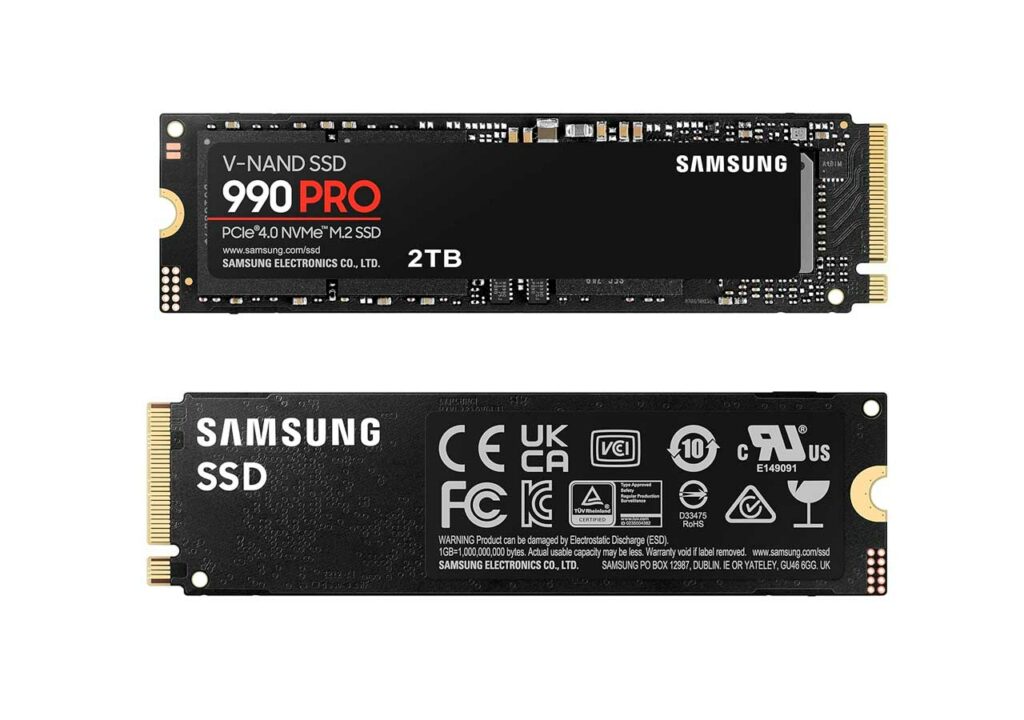
El Samsung 990 Pro es, sin duda, la joya de la corona. Si buscas lo mejor de lo mejor y no quieres comprometer el rendimiento, esta es tu opción.
| Especificación | Detalle |
|---|---|
| Velocidad de Lectura | 7.450 MB/s |
| Velocidad de Escritura | 6.900 MB/s |
| Capacidad | 2 TB |
| Versión PCI Express | PCIe 4.0 x4 (NVMe 2.0) |
| Tipo de NAND | Samsung V-NAND 3-bit TLC |
| DRAM (Memoria Dedicada) | Sí (2 GB LPDDR4) |
| Caché SLC | Sí (Intelligent TurboWrite 2.0) |
| TBW (Resistencia) | 1.200 TB |
2. WD_BLACK SN850X con Disipador: Rendimiento de Campeonato
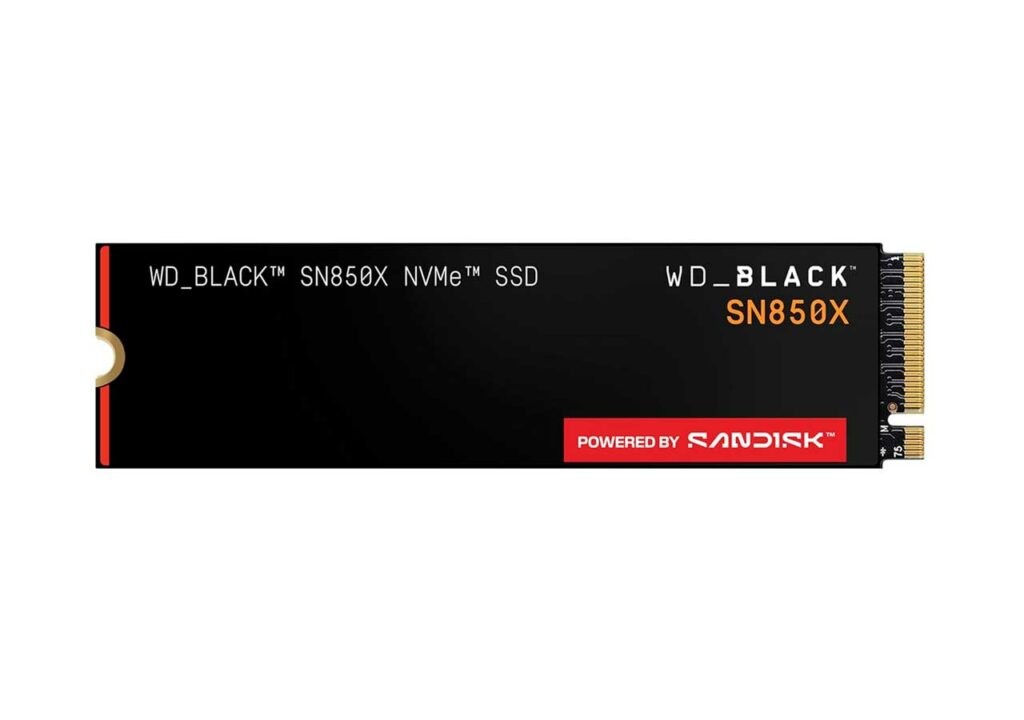
El SN850X de Western Digital es otro peso pesado que compite directamente con Samsung. Ofrece unas velocidades impresionantes y una excelente durabilidad.
| Especificación | Detalle |
|---|---|
| Velocidad de Lectura | 7.300 MB/s |
| Velocidad de Escritura | 6.600 MB/s |
| Capacidad | 2 TB |
| Versión PCI Express | PCIe 4.0 x4 |
| Tipo de NAND | BiCS5 3D TLC (112 capas) |
| DRAM (Memoria Dedicada) | Sí (2 GB DDR4) |
| Caché SLC | Sí (nCache 4.0) |
| TBW (Resistencia) | 1.200 TB |
3. Crucial P5 Plus con Disipador (DIY): El Mejor Calidad/Precio
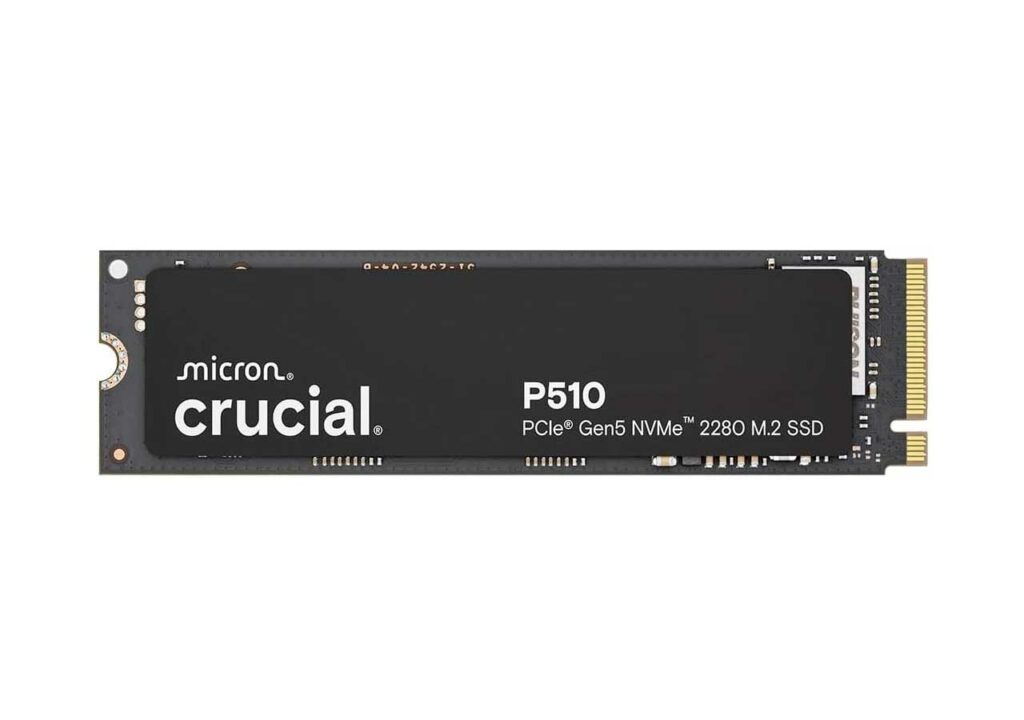
El Crucial P5 Plus es una opción fantástica si buscas un equilibrio entre precio y rendimiento. Es ligeramente más lento que los anteriores, pero sigue superando con creces los requisitos de Sony y su precio es muy competitivo, especialmente si compras el disipador aparte.
| Especificación | Detalle |
|---|---|
| Velocidad de Lectura | 6.600 MB/s |
| Velocidad de Escritura | 5.000 MB/s |
| Capacidad | 2 TB |
| Versión PCI Express | PCIe 4.0 x4 |
| Tipo de NAND | Micron 3D TLC (176 capas) |
| DRAM (Memoria Dedicada) | Sí (2 GB LPDDR4) |
| Caché SLC | Sí (Aceleración de escritura dinámica) |
| TBW (Resistencia) | 1.200 TB |
4. Kingston Fury Renegade con Disipador: Velocidad Extrema para los Pro
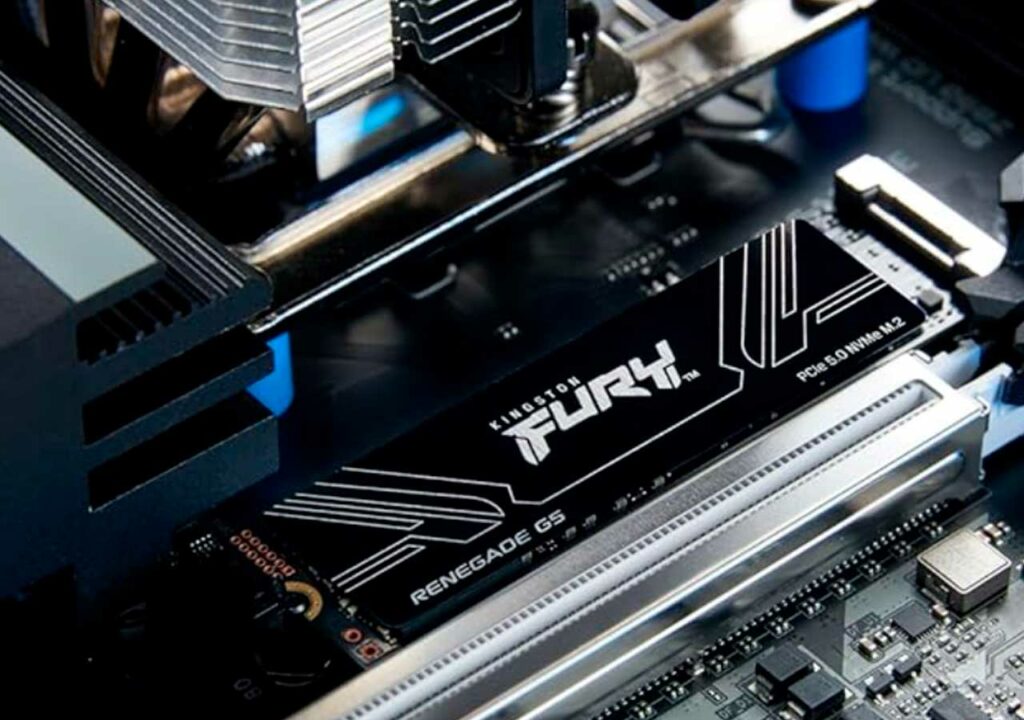
El Kingston Fury Renegade es otra bestia en cuanto a rendimiento. Es una excelente opción para aquellos que buscan velocidades de transferencia impresionantes y una marca consolidada en el mundo gaming.
| Especificación | Detalle |
|---|---|
| Velocidad de Lectura | 7.300 MB/s |
| Velocidad de Escritura | 7.000 MB/s |
| Capacidad | 2 TB |
| Versión PCI Express | PCIe 4.0 x4 |
| Tipo de NAND | 3D TLC (Micron 176 capas) |
| DRAM (Memoria Dedicada) | Sí (2 GB DDR4) |
| Caché SLC | Sí (Dinámica, hasta ~35% de capacidad) |
| TBW (Resistencia) | 2.000 TB |
📊 Tabla Comparativa Rápida: SSD M.2 para PS5
| Característica | Samsung 990 PrO | WD_BLACK SN850X | Crucial P5 Plus | Kingston Fury Renegade |
|---|---|---|---|---|
| Velocidad de Lectura | 7.450 MB/s | 7.300 MB/s | 6.600 MB/s | 7.300 MB/s |
| Velocidad de Escritura | 6.900 MB/s | 6.600 MB/s | 5.000 MB/s | 7.000 MB/s |
| Capacidad | 2 TB | 2 TB | 2 TB | 2 TB |
| Versión PCI Express | PCIe 4.0 x4 (NVMe 2.0) | PCIe 4.0 x4 | PCIe 4.0 x4 | PCIe 4.0 x4 |
| Tipo de NAND | Samsung V-NAND 3-bit TLC | BiCS5 3D TLC (112 capas) | Micron 3D TLC (176 capas) | 3D TLC (Micron 176 capas) |
| ¿Tiene DRAM? | Sí (2GB LPDDR4) | Sí (2GB DDR4) | Sí (2GB LPDDR4) | Sí (2GB DDR4) |
| Caché SLC | Sí (Dinámica, TurboWrite 2.0) | Sí (nCache 4.0) | Sí (Aceleración Dinámica) | Sí (Dinámica, ~35% del total) |
| TBW (tiempo de vida) | 1.200 TB | 1.200 TB | 1.200 TB | 2.000 TB (2.0 PB) |
- Rendimiento Puro: El Samsung 990 Pro lidera ligeramente en velocidad de lectura teórica (7.450 MB/s), seguido muy de cerca por el Kingston Fury Renegade y el WD_BLACK SN850X.
- Resistencia (TBW): El Kingston Fury Renegade destaca notablemente sobre el resto con 2.000 TBW, ofreciendo casi el doble de vida útil teórica de escritura que sus competidores (que se quedan en 1.200 TBW estándar para 2TB).
- Escritura Sostenida: El WD_BLACK SN850X y el Samsung 990 Pro suelen tener algoritmos de caché más agresivos para mantener velocidades altas, aunque el Kingston también ofrece una caché SLC muy generosa (hasta el 35% del espacio libre).
- Opción Calidad/Precio: El Crucial P5 Plus es el más lento en escritura secuencial (5.000 MB/s) comparado con los otros tres, pero mantiene las características premium como DRAM dedicada y NAND de alta calidad (Micron) a un precio que suele ser más competitivo.
🛠️ Guía Rápida de Instalación de un SSD M.2 en tu PS5
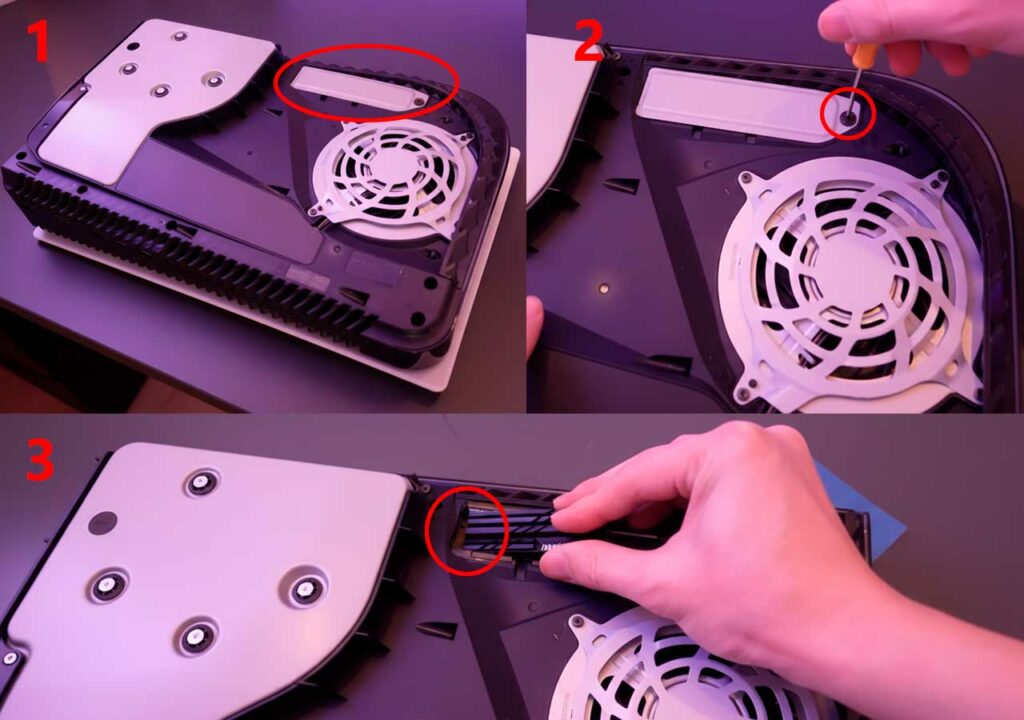
¡No te asustes! El proceso es más sencillo de lo que parece y no requiere ser un experto. Sigue estos pasos:
Prepara tu PS5:
- Apaga completamente la consola (no solo el modo reposo) y desconecta todos los cables (corriente, HDMI, etc.).
- Coloca la PS5 de lado sobre una superficie suave para evitar rayarla.
- Asegúrate de tener un destornillador Philips pequeño.
Retira la Cubierta Lateral:
- Con el logo de PS5 hacia arriba, levanta la esquina trasera izquierda de la cubierta (la que no tiene las ranuras de disco). Deslízala hacia ti. Escucharás un «clic» al liberarse.
Accede al Compartimento M.2 (imagen 1 y 2):
- Verás una tapa metálica rectangular sujeta por un tornillo. Desatorníllala y quítala.
Instala el SSD M.2 (imagn 3):
- Dentro del compartimento, hay un tornillo pequeño y un espaciador. Quita el tornillo y mueve el espaciador a la posición que corresponda con el tamaño de tu SSD M.2 (generalmente 2280).
- Inserta el SSD M.2 en el slot inclinándolo ligeramente. Debería encajar sin forzar.
- Una vez insertado, empújalo hacia abajo y asegúralo con el tornillo y el espaciador que quitaste.
- ¡Asegúrate de que tu SSD tiene el disipador puesto antes de cerrar!
Cierra la Consola:
- Vuelve a colocar la tapa del compartimento M.2 y atorníllala.
- Coloca la cubierta lateral de la PS5, deslizándola de nuevo hasta que encaje con un «clic».
Formatea el SSD:
- Conecta todos los cables y enciende tu PS5.
- La consola detectará el nuevo SSD y te pedirá que lo formatees. ¡Sigue las instrucciones en pantalla! Una vez formateado, podrás empezar a usarlo.
❓ Preguntas Frecuentes (FAQ) sobre SSD M.2 para PS5
¿Necesito obligatoriamente un disipador de calor (heatsink)?
Sí, absolutamente. Sony lo indica como un requisito. El disipador es crucial para mantener la temperatura del SSD bajo control, especialmente durante sesiones de juego intensas. Sin él, el SSD podría sobrecalentarse, reducir su rendimiento (thermal throttling) e incluso acortar su vida útil.
¿Pierdo la garantía de mi PS5 si instalo un SSD M.2?
No, no la pierdes. Sony ha diseñado la PS5 para permitir esta expansión de almacenamiento por parte del usuario. Siempre que sigas las instrucciones correctamente y uses un SSD compatible, tu garantía se mantendrá intacta.
¿Puedo usar un disco duro externo USB para instalar juegos de PS5?
No. Los discos duros externos USB solo permiten almacenar y ejecutar juegos de PS4. Para instalar y jugar títulos de PS5, necesitas un SSD M.2 interno que cumpla las especificaciones de velocidad de Sony.
¿Qué capacidad de SSD M.2 me recomiendan?
Para la mayoría de los usuarios, un SSD M.2 de 1 TB o 2TB es la opción más equilibrada. Te dará espacio para una buena cantidad de juegos de PS5 sin tener que borrar constantemente. Si eres un coleccionista digital, un 4TB podría ser una inversión a futuro.
¿Puedo transferir juegos de la unidad interna al nuevo SSD M.2?
Sí, claro. Una vez instalado y formateado, puedes ir a la configuración de almacenamiento de tu PS5 y mover juegos fácilmente entre la unidad interna y el nuevo SSD M.2 sin tener que descargarlos de nuevo.
Esperamos que esta guía te haya sido útil para elegir e instalar el mejor SSD M.2 para tu PS5. ¡A disfrutar de más juegos y menos preocupaciones por el espacio!